![mindmore_main(1)-1.png]](https://helpcenter.mindmore.se/hs-fs/hubfs/mindmore_main(1)-1.png?height=49&name=mindmore_main(1)-1.png)
Med etiketter kan du gruppera testtagare i Mindmore, till exempel efter studiegrupp, avdelning eller projekt. Etiketterna gör det enklare att exportera data och sortera den per grupp.
Arbetet med etiketter sker i två delar:
- En superanvändare skapar etiketterna för organisationen.
- Alla användare kan sedan koppla etiketterna till testtagare.
Skapa och radera etiketter (superanvändare)
Endast superanvändare kan skapa och radera organisationens etiketter.
- Klicka på Organisation i menyfältet högst upp och välj Organisationsinställningar.

- Under rubriken Etiketter för testtagare ser du organisationens befintliga etiketter.
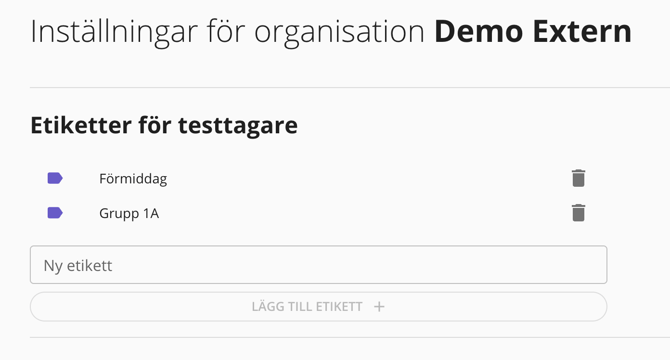
- Skapa en ny etikett: Skriv namnet i fältet Ny etikett och klicka på Lägg till etikett.
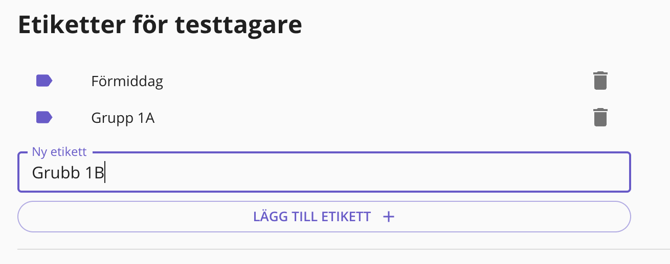
- För att radera en etikett: Klicka på soptunnan till höger om etiketten.
⚠️ Obs! En raderad etikett går inte att återställa.
Ser du inte Organisation i menyn? Då är du troligen inte superanvändare. Be en superanvändare i din organisation om hjälp, eller kontakta Mindmores support.
Lägga till etiketter på en ny testtagare
- Gå till Skapa ny undersökning.
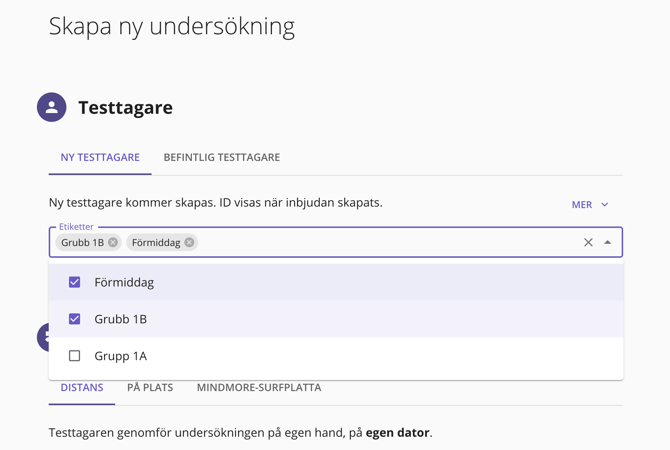
- Under Testtagare och fliken Ny testtagare, klicka i fältet Etiketter.
- Markera den eller de etiketter som ska gälla för testtagaren.
Ändra etiketter på en befintlig testtagare
- Öppna en undersökning för testtagaren.
- Under Undersökningsinformation, klicka på Visa testtagare.

-
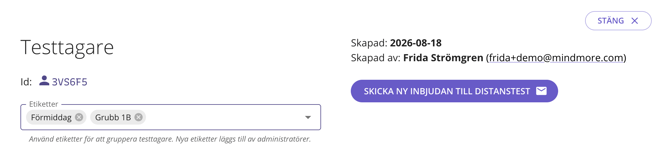
- Lägg till: Klicka på pilen i fältet och välj en etikett. I fältet Etiketter ser du vilka etiketter testtagaren har.
- Ta bort: Klicka på krysset bredvid etiketten.