![mindmore_main(1)-1.png]](https://helpcenter.mindmore.se/hs-fs/hubfs/mindmore_main(1)-1.png?height=49&name=mindmore_main(1)-1.png)
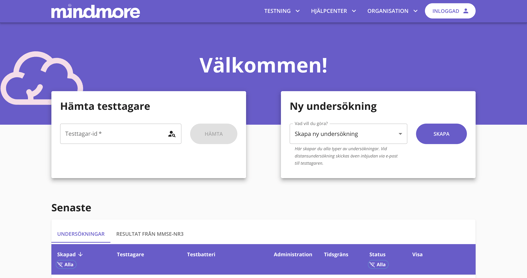
Via resultatportalen (resultat.mindmore.com) startar du nya undersökningar och hämtar resultat från genomförda undersökningar. Du ser även dina senaste undersökningar direkt på förstasidan samt en separat flik för resultat från MMSE‑NR3. Här hittar du också kontaktuppgifter till oss och länkar till hjälpcentret.
Hämta testtagare
När du vill hämta resultatet från en genomförd undersökning fyller du i det testtagar-ID som testtagaren fick när du skapade undersökningen (läs mer i artikeln om testtagar-ID här). Därefter fyller du i korrekt födelseår och kön för att få fram det normerade resultatet.
Ny undersökning
Under knappen ”Ny undersökning” startar du alla typer av undersökningar.
-
Skapa ny undersökning – tar dig till sidan där du antingen startar en undersökning direkt på plats på din dator eller Mindmore‑surfplatta, eller skickar en inbjudan till en distansundersökning. Här väljer du om undersökningen gäller en ny eller befintlig testtagare. För en befintlig testtagare fyller du i testtagar-ID, och för en ny testtagare tilldelas ett nytt testtagar-ID automatiskt när du har skapat undersökningen. På sidan väljer du också vilket innehåll du vill använda för undersökningen.
-
Administrera MMSE-NR3 – startar en MMSE-NR3‑undersökning direkt. Den kan genomföras på surfplatta och dator.
Undersökningslistan - "Senaste"
-
Undersökningar (formulär och/eller testbatterier)
-
Resultat från MMSE-NR3
Läs mer om undersökningslistan här.
Menystrukturen högst upp
Längst upp i resultatportalen hittar du huvudmenyn med följande menyval;
-
”Hjälpcenter” – här kan du boka handledning, komma till hjälpcentret och hitta våra kontaktuppgifter.
-
”Testning” – här hittar du en länk till alla genomförda undersökningar samt länk för att starta testning.
-
”Organisation” – här finns inställningar för organisationen (till exempel användarhantering) om du har behörighet att se dessa.
Logga ut och ändra lösenord
Längst upp till höger ser du att du är inloggad. Klickar du på knappen där det står ”Inloggad” kan du:
-
Logga ut
-
Byta ditt lösenord
Feedback och frågor
Om du har frågor om resultatportalen eller vill lämna feedback kan du kontakta oss via support@mindmore.com eller använda knappen ”Feedback” längst ner på startsidan.